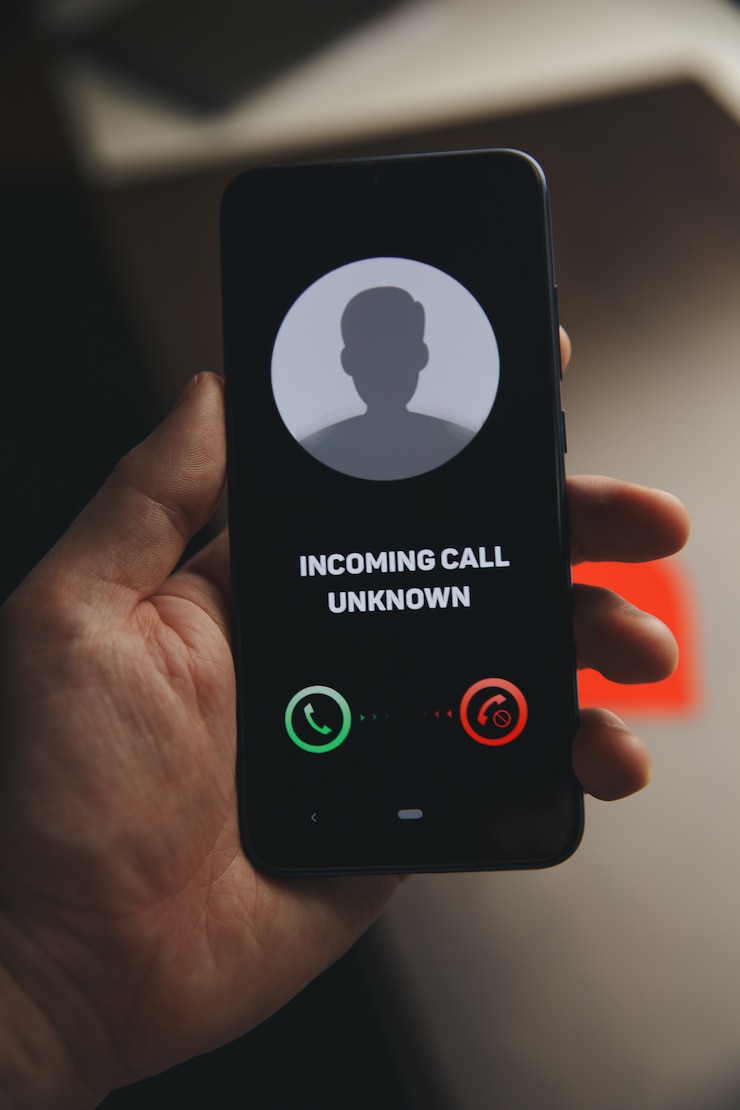
Для начала, воспользуйтесь встроенной функцией записи звонков, если ваше устройство поддерживает эту опцию. Проверьте меню настроек приложения для телефона. Находясь в вкладке вызовов, убедитесь, что функция активирована.
Если стандартная утилита отсутствует, обратитесь к сторонним приложениям. В Play Маркете доступны такие программы, как «ACR» или «Cube Call Recorder». Установите одно из них, следуя инструкциям на экране, и настройте доступ к микрофону и записи разговоров.
Обратите внимание на параметры конфиденциальности. Записывать диалоги без согласия собеседника может быть незаконно в некоторых странах. Лучше заранее уведомить оппонента. Следите за обновлениями программ, чтобы они работали корректно с последними версиями ОС.
Для повышения качества записи убедитесь, что ваш телефон настроен на максимальное качество звука. Это можно сделать в настройках самой программы или в системных параметрах звука устройства.
Выбор приложения для записи разговоров на Android 11
Рекомендуется обращать внимание на приложения, которые обеспечивают надежную функциональность и соответствуют легальным требованиям. ACR Call Recorder – одно из популярных решений с поддержкой автоматической записи. Это приложение имеет простой интерфейс и предлагает настройку параметров записи. Проверяйте наличие поддержки форматов файлов, таких как MP3 или WAV, для удобства хранения и прослушивания.
Еще одним хорошим выбором является Cube Call Recorder, которое позволяет записывать учетные записи и телефонные звонки, а также поддержку VoIP-сервисов. Убедитесь, что приложение совместимо с вашим устройством и версией операционной системы.
Важно обратить внимание на наличие опции выбора источника звука. Некоторые приложения могут записывать только собственный голос, поэтому важно выбрать то, которое позволяет захватывать звук обоих собеседников.
Проверьте отзывы пользователей и рейтинги в магазине приложений. Это поможет найти наиболее надежные решения и избежать неработающих программ.
Не забывайте о правилах конфиденциальности: запись разговоров может требовать согласия обеих сторон. Выбирайте приложение с правильными настройками безопасности, чтобы защитить свои данные.
Настройка разрешений для приложения записи разговоров
Перейдите в настройки вашего устройства, выберите раздел «Приложения». Найдите приложение для ведения записей. Откройте его настройки и выберите «Разрешения». Убедитесь, что предоставлены доступы к микрофону и, если требуется, к хранилищу.
Если доступы отключены, активируйте их. На некоторых устройствах необходимо также предоставить дополнительные права, такие как доступ к контактам, для корректной работы программы. Обратите внимание, что настройки могут отличаться в зависимости от модели устройства.
Проверьте настройки конфиденциальности. Некоторые версии операционной системы могут запрашивать подтверждение доступа при каждом использовании приложения. После установки разрешений перезапустите программу для корректного функционирования.
В случае отсутствия нужных разрешений, приложение может не работать или выдавать ошибки. Также стоит убедиться, что функции записи активны в самом приложении, что можно проверить в интерфейсе программы.
Сохранение и управление записями разговоров на Android 11
Для хранения записей рекомендуется использовать встроенные функции или сторонние приложения. Выбор приложения зависит от ваших предпочтений и требований к функционалу.
- Встроенные функции: Проверьте, поддерживает ли телефон возможность автоматического сохранения. Настройте параметры в разделе «Звонки» вашего устройства.
- Сторонние приложения: Популярные программы, такие как ACR или Cube Call Recorder, предоставляют дополнительные опции, такие как облачное хранилище и возможность управления записями.
- Формат записей: Обычно записи сохраняются в формате MP3 или WAV. Убедитесь, что выбранный формат поддерживается вашим медиаплеером.
Для обеспечения упорядоченности используйте категории и папки, чтобы легко находить нужные файлы. Это можно сделать как в системном проводнике, так и в приложениях для записи.
- Создание папок: Организуйте записи в отдельные папки по тематике.
- Переименование файлов: Дайте каждой записи понятное название, чтобы быстро находить нужные записи по ключевым словам.
- Удаление ненужного: Регулярно просматривайте и удаляйте ненужные файлы для экономии места.
Используйте функции бэкапа, чтобы обеспечить безопасность важной информации. Это можно сделать через Google Drive или другие облачные сервисы.
Для управления записями воспользуйтесь функцией фильтрации, которая позволит быстро находить записи по дате или продолжительности. Некоторые приложения также предлагают функции для обрезки файлов или добавления заметок.